

Dezember
Posteingänge versenden und empfangen
Mit Posteingängen in TAIFUN bleiben Sie über den Stand der Ihnen übertragenen Aufgaben und der von Ihnen gestellten Aufgaben auf dem Laufenden.
In Unternehmen bestehen zahlreiche Kommunikationswege wie z. B. Messenger, E-Mails, Telefonie und natürlich das persönliche Gespräch. Daher können Sie leicht den Überblick über den Stand von Aufgaben verlieren. TAIFUN bietet mit den Posteingängen einen Kommunikationsweg, mit dem Sie immer über den Status Ihrer Aufgaben informiert bleiben.
Wahrscheinlich kennen Sie das Szenario, dass Sie einem Kollegen eine E-Mail mit der Bitte um Erledigung einer Aufgabe geschrieben und seit einer Woche keine Antwort erhalten haben. Sie verlieren den Stand der Bearbeitung aus dem Blick. Übermitteln Sie dem Kollegen stattdessen die Aufgabe über einen Posteingang, haben Sie jederzeit Zugriff auf den Stand der Bearbeitung. Sie sehen als Sender, ob Ihre Aufgabe noch ungelesen oder bereits erledigt ist. Als Empfänger können Sie an Aufgaben erinnert werden.
Posteingang erstellen
In TAIFUN gibt es verschiedene Wege, einen Posteingang anzulegen. Sind Sie z. B. Verwaltungsmitarbeiter und haben regelmäßigen Kundenkontakt, können Sie einen Posteingang über die Adresse des Kunden erstellen. Folgendes Szenario ist denkbar: Der Kunde hat ein Angebot erhalten und stellt Rückfragen. Aktuell können Sie die Fragen nicht beantworten und versprechen dem Kunden einen Rückruf. Sie schreiben einen Posteingang an den Mitarbeiter, der die Fragen des Kunden beantworten kann. Die Adresse des Kunden ist bereits geöffnet.
- Wählen Sie Kunden-Info > Angebote und das Angebot, auf das sich der Kunde bezieht.
Das Fenster Angebot wird geöffnet.
- Wählen Sie den Menüpunkt Extras > Posteingänge.
Das Fenster Posteingänge zu dem ausgewählten Angebot wird geöffnet. Alle Posteingänge zum aktuellen Angebot werden angezeigt.
- Wählen Sie
 Neu.
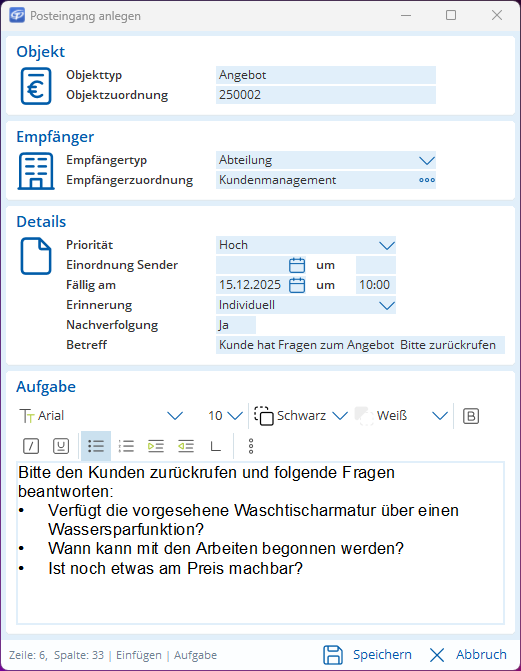
Neu.Das Fenster Posteingang anlegen wird geöffnet. Das Angebot ist als Objekt verknüpft.
- Wählen Sie im Feld Empfängertyp eine Option z. B. Abteilung.
- Wählen Sie im Feld Empfängerzuordnung entsprechend des Empfängertyps eine Option z. B. Kundenmanagement.
- Im Bereich Details setzen Sie die Priorität des Posteingangs auf Hoch, da es sich um einen wichtigen Kunden handelt.
- Das Feld Einordnung Sender können Sie nutzen, um die Sortierung für sich als Sender des Posteingangs zu beeinflussen. Wenn Sie das Feld freilassen, wird automatisch das Erstelldatum eingetragen.
- In das Feld Fällig am tragen Sie Datum und Uhrzeit ein, z. B. in drei Tagen, damit der Bearbeiter des Posteingangs etwas Zeit hat, der Kunde aber nicht allzu lange auf den Rückruf warten muss.
- Wählen Sie im Feld Erinnerung die Option Individuell, um z. B. einen Tag vor dem Fälligkeitsdatum selbst eine Erinnerung an den Posteingang zu erhalten. So können Sie den Status prüfen und ggf. nachfragen.
- Im Feld Nachverfolgung belassen Sie die Einstellung auf Ja.
Der Posteingang wird bei Änderungen als ungelesen gekennzeichnet.
- Schreiben Sie einen Betreff, z. B. Kunde hat Fragen zum Angebot – Bitte zurückrufen.
- Erläutern Sie die Aufgabe detaillierter, z. B. was der Kunde genau wissen möchte.
Posteingang anlegen - Wählen Sie
 Speichern.
Der Posteingang wird gespeichert und versendet, z. B. an alle Mitarbeiter der Abteilung Kundenmanagement.
Benachrichtigungen einstellen
Sie können über alle wichtigen Änderungen in Posteingängen informiert werden. Dies ist abhängig von den Einstellungen in Posteingängen.
- Wählen Sie Module > Posteingänge.
Das Fenster Posteingänge wird geöffnet.
- Wählen Sie
 Einstellungen.
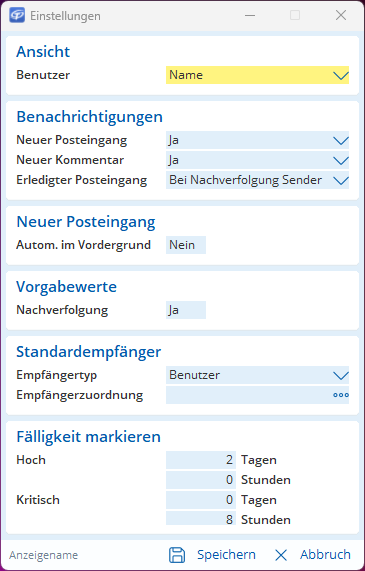
Das Fenster Einstellungen wird geöffnet.
- Setzen Sie im Bereich Benachrichtigungen die beiden Felder Neuer
Posteingang und Neuer Kommentar jeweils auf
Ja.
Einstellungen zu Posteingängen - Wählen Sie Speichern.
Die Einstellungen werden benutzerbezogen gespeichert.
Sie erhalten eine Benachrichtigung, wenn ein neuer Posteingang gesendet wurde und wenn zu einem vorhandenen Posteingang ein neuer Kommentar geschrieben wurde.
Posteingang annehmen
Sie haben eine Benachrichtigung über einen neuen Posteingang erhalten. In der Benachrichtigung sehen Sie den Betreff des Posteingangs, über den Sie den Posteingang öffnen können.
Wurde der Posteingang an mehrere Empfänger gesendet, wird im Posteingang eine rote Leiste mit dem Text Der Vorgang hat noch keinen Bearbeiter angezeigt und somit noch keinem konkreten Benutzer als Empfänger zugeordnet.
- Wählen Sie
 Bearbeiten.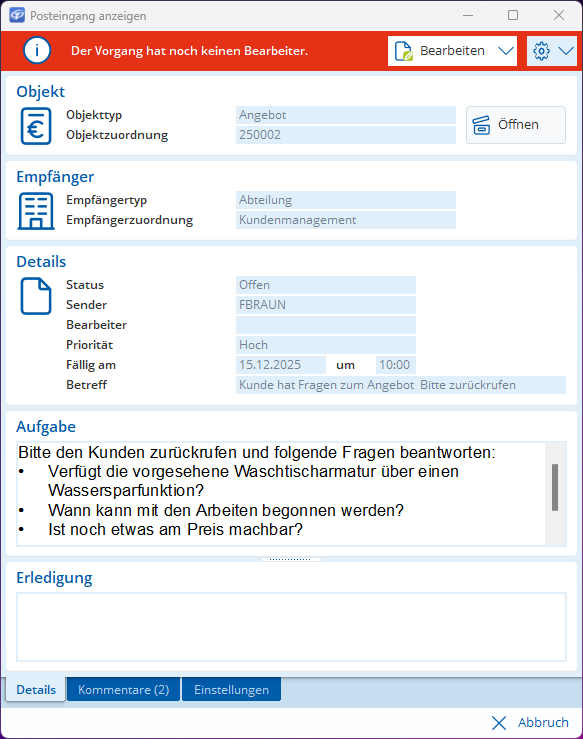
Posteingang ansehen Wenn mehrere Mitarbeiter z. B. einer Abteilung den Posteingang erhalten haben, können diese Mitarbeiter den Posteingang ansehen. Sobald ein Mitarbeiter
Bearbeiten wählt, ist dieser Mitarbeiter als Bearbeiter
zugeordnet.Die Farbe der Leiste wechselt zu grün. Andere Mitarbeiter können diesen Posteingang nicht bearbeiten.
Der Status hat sich automatisch von Offen zu Angenommen geändert.
- Tragen Sie in der Registerkarte Einstellungen im Bereich
Erinnerung im Feld Bearbeiter
eine Erinnerung für einen späteren Zeitpunkt ein, z. B. am heutigen Tag, indem
Sie Individuell auswählen.
Sie erhalten dementsprechend eine Benachrichtigung.
- Wählen Sie
Speichern.
Der Benutzer, der den Posteingang erstellt hat, kann erkennen, dass der Posteingang angenommen wurde und einen Bearbeiter hat, aber noch nicht mit der Bearbeitung begonnen wurde.
Posteingang bearbeiten
Haben Sie eine individuelle Erinnerung im Posteingang eingerichtet, erhalten Sie eine Benachrichtigung. Sie können den Posteingang über den Betreff der Benachrichtigung öffnen.
- Setzen Sie das Feld Status auf In Bearbeitung.
- Wählen Sie im Bereich Objekt die Schaltfläche
 Öffnen.
Das verknüpfte Objekt, z. B. ein Angebot, wird geöffnet.
- Tragen Sie im Posteingang die Erledigung des Posteingangs ein, z. B. Antworten auf Fragen zum Angebot des Kunden.
Kommentare schreiben
Sie können einen Posteingang kommentieren, um sich über die Aufgabe auszutauschen, z. B. durch Nachfragen. Kommentare können Sie auch schreiben, wenn der Posteingang von einem anderen Benutzer geöffnet und dadurch gesperrt ist.
- Wählen Sie im Posteingang die Registerkarte Kommentare.
- Schreiben Sie in das Eingabefeld Ihren Text.
- Sie können über
 Emoji ein Emoji
einfügen, z. B. Daumen hoch.
Emoji ein Emoji
einfügen, z. B. Daumen hoch. - Wählen Sie
 Kommentar
speichern, um den Kommentar abzusenden.
Kommentar
speichern, um den Kommentar abzusenden.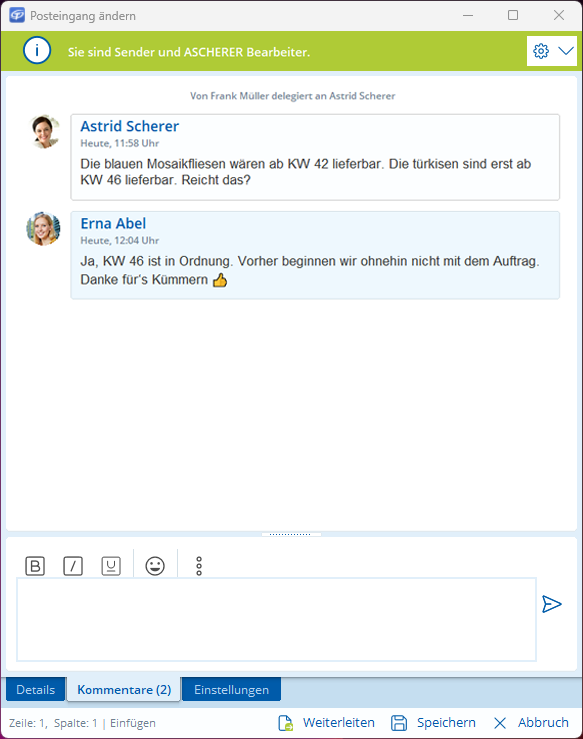
Kommentar zu einem Posteingang schreiben oder beantworten - Wählen Sie Speichern.
Die Mitarbeiter, die dem Posteingang zugeordnet sind, erhalten bei eingestellter Benachrichtigung eine Meldung.
Posteingang weiterleiten
Posteingänge können an andere Mitarbeiter weitergeleitet werden. Durch das Weiterleiten wird ein neuer Posteingang erstellt. Dieser Posteingang ist mit dem aktuellen Posteingang verknüpft und untergeordnet.
- Wählen Sie
 Weiterleiten.
Das Fenster Posteingang anlegen wird geöffnet. Einige Felder sind bereits ausgefüllt.
- Tragen Sie im Feld Empfänger-Zuordnung z. B. einen Mitarbeiter ein.
- Ergänzen Sie im Bereich Aufgabe Ihr Anliegen, z. B. mit einer
Frage.
Sie können den Text markieren und über das Kontextmenü (rechte Maustaste) fett hervorheben.
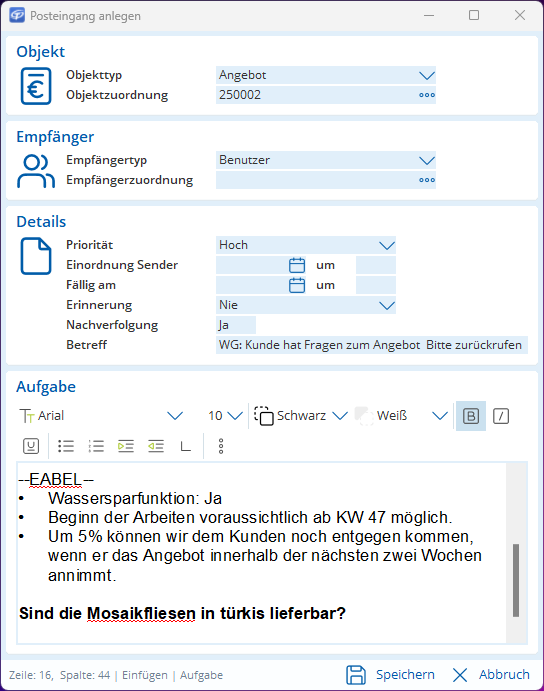
Posteingang weiterleiten - Wählen Sie Speichern oder
 Abbruch.
Empfänger ändern
Sie können einenm Posteingang, der an Sie adressiert ist, einem anderen Empfänger zuordnen.
- Wählen Sie unter Einstellungen den
Menüpunkt Empfänger ändern.
Das Fenster Empfänger ändern wird geöffnet.
- Wählen Sie im Feld Empfänger-Zuordnung einen anderen Mitarbeiter
aus.
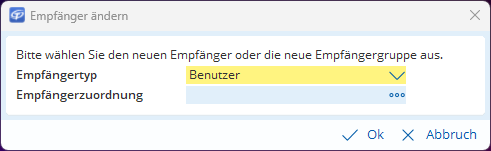
Empfänger eines Posteingangs ändern - Wählen Sie
 Ok.
Ok.
Der Empfänger des Posteingangs wird geändert und kein neuer Posteingang erstellt. Sie werden nicht über den Status des Posteingangs benachrichtigt.
Posteingänge einsehen und verwalten
- Wählen Sie Module > Posteingänge.
Das Fenster Posteingänge wird geöffnet. Sie können alle Posteingänge einsehen und verwalten, die Sie gesendet oder erhalten haben.
- Über
 Ausgang können Sie sich alle
selbst versendeten Posteingänge anzeigen lassen.
Ausgang können Sie sich alle
selbst versendeten Posteingänge anzeigen lassen. - Öffnen Sie über
 Filter die Filterleiste.
Über die Filterleiste können Sie z. B. nach Posteingängen filtern, die den Status Nicht abgeschlossen aufweisen. Nur die Posteingänge werden angezeigt, die offen, angenommen oder in Bearbeitung sind.
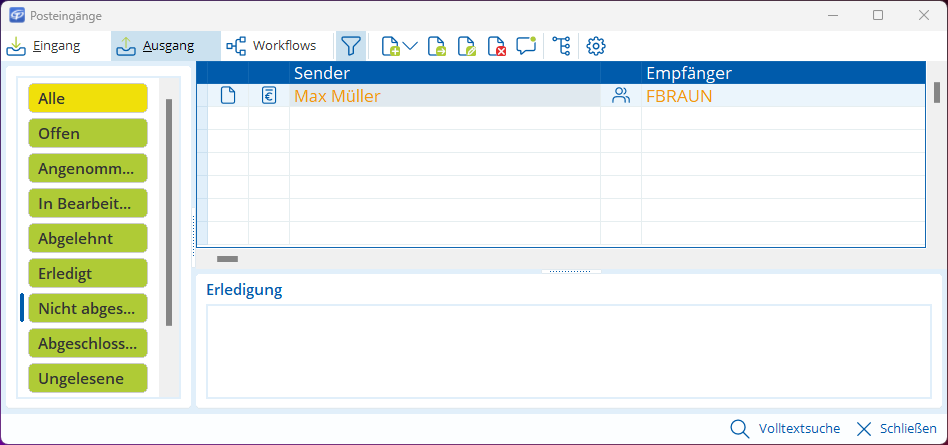
Fenster Posteingänge
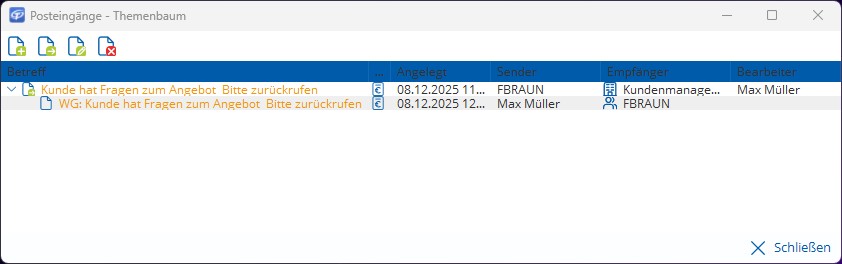
In einem Posteingang können Sie über
Einstellungen >  Themenbaum einsehen, ob der Posteingang mit einem untergeordneten Posteingang
verknüpft ist und ob der Posteingang einen Bearbeiter hat.
Themenbaum einsehen, ob der Posteingang mit einem untergeordneten Posteingang
verknüpft ist und ob der Posteingang einen Bearbeiter hat.
Kombinierte Filterkriterien anwenden
Mit dem Schnellfilter können Sie verschiedene Filterkriterien kombinieren, um einen Posteingang zu finden. Sie möchten nach Posteingängen suchen, die z. B. an eine bestimmte Abteilung gesendet wurden und in Bearbeitung sind.
- Wählen Sie Module > Posteingänge.
Das Fenster Posteingänge wird geöffnet.
- Wählen Sie
 Eingang.
 - Wählen Sie die Schaltfläche Schnellfilter.
Das Fenster Filter wird geöffnet. Die verschiedenen Filterkriterien können kombiniert werden.
- Wählen Sie im Feld Status die Option In Bearbeitung.
- Wählen Sie im Bereich Empfänger die Schaltfläche
 Keinen
Empfänger auswählen .
Keinen
Empfänger auswählen .Alle Empfänger werden auf den Wert Nein gesetzt.
- Setzen Sie den Wert beim Feld Abteilung auf Ja.
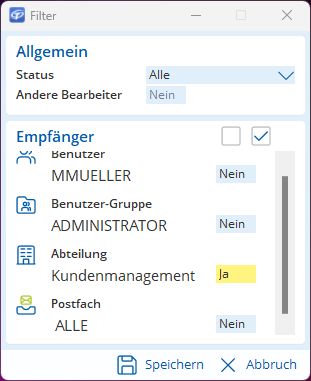
Schnellfilter konfigurieren - Wählen Sie
Speichern.
Der gesuchte Posteingang wird angezeigt.
Posteingang erledigen
- Setzen Sie das Feld Status auf Erledigt.
- Schreiben Sie im Bereich Erledigung in das Eingabefeld einen Text, z. B. Mosaikfliesen sind auch in türkis verfügbar. Lieferbar ab KW 47.
- Wählen Sie
Speichern.
Der Sender des Posteingang wird bei eingestellter Benachrichtigung informiert.
Jetzt sind Sie dran
Auch in Ihrem Arbeitsalltag kommt es sicherlich vor, dass Sie mehrere Aufgaben parallel erledigen und bei anderen Kollegen Informationen einholen müssen, bevor Sie mit einer Aufgabe weiterkommen. Die Posteingänge helfen Ihnen und Ihren Kollegen, Ihren Arbeitsablauf zu organisieren und den Überblick über mehrere Aufgaben zu behalten.
Sie möchten diesen Artikel als PDF downloaden?
Dann klicken Sie bitte hier.
Noch Fragen?
Unser Support-Team hilft Ihnen gerne weiter – ob per Telefon, E-Mail, Fernwartung oder vor Ort: Ihre Kontaktmöglichkeiten
Dezember
Posteingänge versenden und empfangen
Mit Posteingängen in TAIFUN bleiben Sie über den Stand der Ihnen übertragenen Aufgaben und der von Ihnen gestellten Aufgaben auf dem Laufenden.
In Unternehmen bestehen zahlreiche Kommunikationswege wie z. B. Messenger, E-Mails, Telefonie und natürlich das persönliche Gespräch. Daher können Sie leicht den Überblick über den Stand von Aufgaben verlieren. TAIFUN bietet mit den Posteingängen einen Kommunikationsweg, mit dem Sie immer über den Status Ihrer Aufgaben informiert bleiben.
Wahrscheinlich kennen Sie das Szenario, dass Sie einem Kollegen eine E-Mail mit der Bitte um Erledigung einer Aufgabe geschrieben und seit einer Woche keine Antwort erhalten haben. Sie verlieren den Stand der Bearbeitung aus dem Blick. Übermitteln Sie dem Kollegen stattdessen die Aufgabe über einen Posteingang, haben Sie jederzeit Zugriff auf den Stand der Bearbeitung. Sie sehen als Sender, ob Ihre Aufgabe noch ungelesen oder bereits erledigt ist. Als Empfänger können Sie an Aufgaben erinnert werden.
Posteingang erstellen
In TAIFUN gibt es verschiedene Wege, einen Posteingang anzulegen. Sind Sie z. B. Verwaltungsmitarbeiter und haben regelmäßigen Kundenkontakt, können Sie einen Posteingang über die Adresse des Kunden erstellen. Folgendes Szenario ist denkbar: Der Kunde hat ein Angebot erhalten und stellt Rückfragen. Aktuell können Sie die Fragen nicht beantworten und versprechen dem Kunden einen Rückruf. Sie schreiben einen Posteingang an den Mitarbeiter, der die Fragen des Kunden beantworten kann. Die Adresse des Kunden ist bereits geöffnet.
- Wählen Sie Kunden-Info > Angebote und das Angebot, auf das sich der Kunde bezieht.
Das Fenster Angebot wird geöffnet.
- Wählen Sie den Menüpunkt Extras > Posteingänge.
Das Fenster Posteingänge zu dem ausgewählten Angebot wird geöffnet. Alle Posteingänge zum aktuellen Angebot werden angezeigt.
- Wählen Sie
Neu.
Das Fenster Posteingang anlegen wird geöffnet. Das Angebot ist als Objekt verknüpft.
- Wählen Sie im Feld Empfängertyp eine Option z. B. Abteilung.
- Wählen Sie im Feld Empfängerzuordnung entsprechend des Empfängertyps eine Option z. B. Kundenmanagement.
- Im Bereich Details setzen Sie die Priorität des Posteingangs auf Hoch, da es sich um einen wichtigen Kunden handelt.
- Das Feld Einordnung Sender können Sie nutzen, um die Sortierung für sich als Sender des Posteingangs zu beeinflussen. Wenn Sie das Feld freilassen, wird automatisch das Erstelldatum eingetragen.
- In das Feld Fällig am tragen Sie Datum und Uhrzeit ein, z. B. in drei Tagen, damit der Bearbeiter des Posteingangs etwas Zeit hat, der Kunde aber nicht allzu lange auf den Rückruf warten muss.
- Wählen Sie im Feld Erinnerung die Option Individuell, um z. B. einen Tag vor dem Fälligkeitsdatum selbst eine Erinnerung an den Posteingang zu erhalten. So können Sie den Status prüfen und ggf. nachfragen.
- Im Feld Nachverfolgung belassen Sie die Einstellung auf Ja.
Der Posteingang wird bei Änderungen als ungelesen gekennzeichnet.
- Schreiben Sie einen Betreff, z. B. Kunde hat Fragen zum Angebot – Bitte zurückrufen.
- Erläutern Sie die Aufgabe detaillierter, z. B. was der Kunde genau wissen möchte.
Posteingang anlegen - Wählen Sie Speichern.
Der Posteingang wird gespeichert und versendet, z. B. an alle Mitarbeiter der Abteilung Kundenmanagement.
Benachrichtigungen einstellen
Sie können über alle wichtigen Änderungen in Posteingängen informiert werden. Dies ist abhängig von den Einstellungen in Posteingängen.
- Wählen Sie Module > Posteingänge.
Das Fenster Posteingänge wird geöffnet.
- Wählen Sie
Einstellungen.
Das Fenster Einstellungen wird geöffnet.
- Setzen Sie im Bereich Benachrichtigungen die beiden Felder Neuer
Posteingang und Neuer Kommentar jeweils auf
Ja.
Einstellungen zu Posteingängen - Wählen Sie Speichern.
Die Einstellungen werden benutzerbezogen gespeichert.
Sie erhalten eine Benachrichtigung, wenn ein neuer Posteingang gesendet wurde und wenn zu einem vorhandenen Posteingang ein neuer Kommentar geschrieben wurde.
Posteingang annehmen
Sie haben eine Benachrichtigung über einen neuen Posteingang erhalten. In der Benachrichtigung sehen Sie den Betreff des Posteingangs, über den Sie den Posteingang öffnen können.
Wurde der Posteingang an mehrere Empfänger gesendet, wird im Posteingang eine rote Leiste mit dem Text Der Vorgang hat noch keinen Bearbeiter angezeigt und somit noch keinem konkreten Benutzer als Empfänger zugeordnet.
- Wählen Sie
Bearbeiten.
Posteingang ansehen Wenn mehrere Mitarbeiter z. B. einer Abteilung den Posteingang erhalten haben, können diese Mitarbeiter den Posteingang ansehen. Sobald ein Mitarbeiter
Bearbeiten wählt, ist dieser Mitarbeiter als Bearbeiter
zugeordnet.Die Farbe der Leiste wechselt zu grün. Andere Mitarbeiter können diesen Posteingang nicht bearbeiten.
Der Status hat sich automatisch von Offen zu Angenommen geändert.
- Tragen Sie in der Registerkarte Einstellungen im Bereich
Erinnerung im Feld Bearbeiter
eine Erinnerung für einen späteren Zeitpunkt ein, z. B. am heutigen Tag, indem
Sie Individuell auswählen.
Sie erhalten dementsprechend eine Benachrichtigung.
- Wählen Sie
Speichern.
Der Benutzer, der den Posteingang erstellt hat, kann erkennen, dass der Posteingang angenommen wurde und einen Bearbeiter hat, aber noch nicht mit der Bearbeitung begonnen wurde.
Posteingang bearbeiten
Haben Sie eine individuelle Erinnerung im Posteingang eingerichtet, erhalten Sie eine Benachrichtigung. Sie können den Posteingang über den Betreff der Benachrichtigung öffnen.
- Setzen Sie das Feld Status auf In Bearbeitung.
- Wählen Sie im Bereich Objekt die Schaltfläche
Öffnen.
Das verknüpfte Objekt, z. B. ein Angebot, wird geöffnet.
- Tragen Sie im Posteingang die Erledigung des Posteingangs ein, z. B. Antworten auf Fragen zum Angebot des Kunden.
Kommentare schreiben
Sie können einen Posteingang kommentieren, um sich über die Aufgabe auszutauschen, z. B. durch Nachfragen. Kommentare können Sie auch schreiben, wenn der Posteingang von einem anderen Benutzer geöffnet und dadurch gesperrt ist.
- Wählen Sie im Posteingang die Registerkarte Kommentare.
- Schreiben Sie in das Eingabefeld Ihren Text.
- Sie können über Emoji ein Emoji
einfügen, z. B. Daumen hoch.
- Wählen Sie Kommentar
speichern, um den Kommentar abzusenden.
Kommentar zu einem Posteingang schreiben oder beantworten - Wählen Sie Speichern.
Die Mitarbeiter, die dem Posteingang zugeordnet sind, erhalten bei eingestellter Benachrichtigung eine Meldung.
Posteingang weiterleiten
Posteingänge können an andere Mitarbeiter weitergeleitet werden. Durch das Weiterleiten wird ein neuer Posteingang erstellt. Dieser Posteingang ist mit dem aktuellen Posteingang verknüpft und untergeordnet.
- Wählen Sie Weiterleiten.
Das Fenster Posteingang anlegen wird geöffnet. Einige Felder sind bereits ausgefüllt.
- Tragen Sie im Feld Empfänger-Zuordnung z. B. einen Mitarbeiter ein.
- Ergänzen Sie im Bereich Aufgabe Ihr Anliegen, z. B. mit einer
Frage.
Sie können den Text markieren und über das Kontextmenü (rechte Maustaste) fett hervorheben.
Posteingang weiterleiten - Wählen Sie Speichern oder
Abbruch.
Empfänger ändern
Sie können einenm Posteingang, der an Sie adressiert ist, einem anderen Empfänger zuordnen.
- Wählen Sie unter Einstellungen den
Menüpunkt Empfänger ändern.
Das Fenster Empfänger ändern wird geöffnet.
- Wählen Sie im Feld Empfänger-Zuordnung einen anderen Mitarbeiter
aus.
Empfänger eines Posteingangs ändern - Wählen Sie Ok.
Der Empfänger des Posteingangs wird geändert und kein neuer Posteingang erstellt. Sie werden nicht über den Status des Posteingangs benachrichtigt.
Posteingänge einsehen und verwalten
- Wählen Sie Module > Posteingänge.
Das Fenster Posteingänge wird geöffnet. Sie können alle Posteingänge einsehen und verwalten, die Sie gesendet oder erhalten haben.
- Über Ausgang können Sie sich alle
selbst versendeten Posteingänge anzeigen lassen.
- Öffnen Sie über
Filter die Filterleiste.
Über die Filterleiste können Sie z. B. nach Posteingängen filtern, die den Status Nicht abgeschlossen aufweisen. Nur die Posteingänge werden angezeigt, die offen, angenommen oder in Bearbeitung sind.
Fenster Posteingänge
In einem Posteingang können Sie über
Einstellungen > Themenbaum einsehen, ob der Posteingang mit einem untergeordneten Posteingang
verknüpft ist und ob der Posteingang einen Bearbeiter hat.
Kombinierte Filterkriterien anwenden
Mit dem Schnellfilter können Sie verschiedene Filterkriterien kombinieren, um einen Posteingang zu finden. Sie möchten nach Posteingängen suchen, die z. B. an eine bestimmte Abteilung gesendet wurden und in Bearbeitung sind.
- Wählen Sie Module > Posteingänge.
Das Fenster Posteingänge wird geöffnet.
- Wählen Sie
Eingang.
- Wählen Sie die Schaltfläche Schnellfilter.
Das Fenster Filter wird geöffnet. Die verschiedenen Filterkriterien können kombiniert werden.
- Wählen Sie im Feld Status die Option In Bearbeitung.
- Wählen Sie im Bereich Empfänger die Schaltfläche Keinen
Empfänger auswählen .
Alle Empfänger werden auf den Wert Nein gesetzt.
- Setzen Sie den Wert beim Feld Abteilung auf Ja.
Schnellfilter konfigurieren - Wählen Sie
Speichern.
Der gesuchte Posteingang wird angezeigt.
Posteingang erledigen
- Setzen Sie das Feld Status auf Erledigt.
- Schreiben Sie im Bereich Erledigung in das Eingabefeld einen Text, z. B. Mosaikfliesen sind auch in türkis verfügbar. Lieferbar ab KW 47.
- Wählen Sie
Speichern.
Der Sender des Posteingang wird bei eingestellter Benachrichtigung informiert.
Jetzt sind Sie dran
Auch in Ihrem Arbeitsalltag kommt es sicherlich vor, dass Sie mehrere Aufgaben parallel erledigen und bei anderen Kollegen Informationen einholen müssen, bevor Sie mit einer Aufgabe weiterkommen. Die Posteingänge helfen Ihnen und Ihren Kollegen, Ihren Arbeitsablauf zu organisieren und den Überblick über mehrere Aufgaben zu behalten.
Sie möchten diesen Artikel als PDF downloaden?
Dann klicken Sie bitte hier.
Noch Fragen?
Unser Support-Team hilft Ihnen gerne weiter – ob per Telefon, E-Mail, Fernwartung oder vor Ort: Ihre Kontaktmöglichkeiten
Seite empfehlen: